
No Intrazap, você pode cadastrar usuários, definir quais filas e conexões serão utilizadas e controlar o acesso a diferentes funcionalidades do sistema.
As permissões são configuradas individualmente. Dessa forma, cada usuário pode ter um nível de acesso diferente, de acordo com sua função na empresa.
📌Aviso
Configure as permissões com atenção, principalmente para usuários que terão acesso a conversas de outros atendentes, exclusão de tickets ou gerenciamento de conexões.
📑 Acessando o cadastro de usuários
No menu lateral do Intrazap, acesse Usuários.
Localize o usuário que deseja configurar e clique em Editar.
Na tela de edição, as configurações são divididas nas abas:
- Geral: permite alterar os dados, filas, conexão e configurações de acesso do usuário.
- Permissões: permite habilitar ou desabilitar funcionalidades específicas.
⚙️ Aba Geral
Na aba Geral, você pode configurar os dados principais do usuário e definir como ele utilizará o sistema.
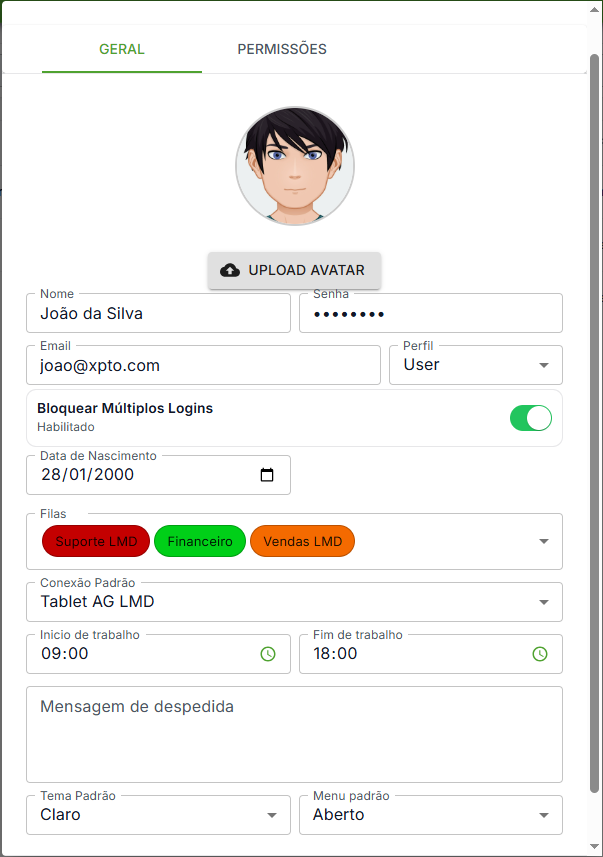
Dados do usuário
- Upload Avatar: permite carregar uma foto para identificar o usuário dentro do sistema.
- Nome: informe o nome do usuário ou atendente.
- E-mail: informe o endereço de e-mail utilizado para acessar o sistema.
- Senha: defina a senha de acesso do usuário.
- Perfil: escolha o nível de acesso do usuário:
- User: perfil de usuário comum.
- Admin: perfil administrativo, com acesso ampliado às funcionalidades do sistema.
📌Aviso
O perfil Admin deve ser utilizado apenas por usuários autorizados a acessar configurações administrativas.
🔐 Configurações de acesso
- Bloquear múltiplos logins: define se o mesmo usuário poderá manter mais de uma sessão ativa ao mesmo tempo.Quando essa opção estiver habilitada, o sistema poderá impedir que a mesma conta seja utilizada simultaneamente em mais de um dispositivo ou navegador.
- Início de trabalho: define o horário inicial em que o usuário poderá acessar o sistema.
- Fim de trabalho: define o horário final permitido para acesso.
❗Informação
Caso o usuário tente entrar no sistema fora do horário configurado, o acesso será bloqueado.
🎂 Data de nascimento
- Data de nascimento: informe a data de nascimento do usuário.
Essa informação pode ser utilizada pelo sistema para exibir uma mensagem de aniversário na data cadastrada.
❗Informação
Para utilizar os avisos de aniversário, também é necessário configurar a funcionalidade no menu Config Aniversário.
📥 Filas de atendimento
- Filas: selecione as filas que o usuário poderá atender.
As filas controlam quais atendimentos serão exibidos para cada usuário.
📌Aviso
Caso o usuário não esteja associado a uma fila, os atendimentos vinculados exclusivamente a essa fila poderão não ser exibidos para ele.
💡Dica
Associe o usuário apenas às filas que fazem parte da sua função ou setor de atendimento.
📱 Conexão padrão
- Conexão padrão: define qual conexão do WhatsApp será selecionada inicialmente para o usuário.
👋 Mensagem de despedida
- Mensagem de despedida: informe a mensagem que será enviada ao contato quando o usuário encerrar o atendimento.
Exemplo
Agradecemos pelo contato. Caso precise de ajuda novamente, estamos à disposição.💡Dica
Utilize uma mensagem curta e cordial. Evite incluir informações que possam não se aplicar a todos os atendimentos.
🔒 Aba Permissões
Na aba Permissões, você pode definir quais informações e funcionalidades ficarão disponíveis para o usuário.
Cada opção pode ser configurada como:
- Habilitado: o usuário terá acesso à funcionalidade.
- Desabilitado: o usuário não terá acesso à funcionalidade.
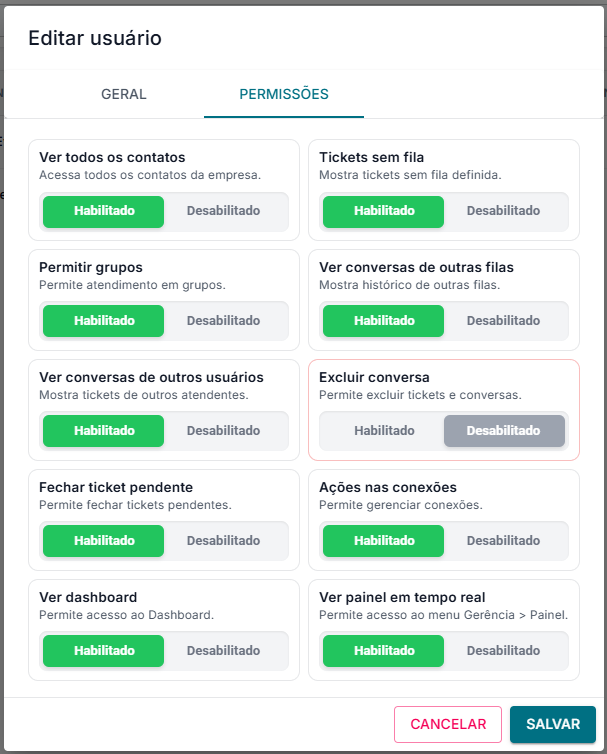
👥 Ver todos os contatos
- Ver todos os contatos: permite que o usuário visualize todos os contatos cadastrados na empresa.
Quando essa opção estiver desabilitada, a visualização dos contatos ficará limitada.
📭 Tickets sem fila
- Tickets sem fila: permite visualizar tickets que ainda não foram direcionados para uma fila de atendimento.
Habilite essa opção para usuários responsáveis por organizar, distribuir ou assumir atendimentos sem fila definida.
👥 Permitir grupos
- Permitir grupos: permite que o usuário visualize e atenda conversas recebidas em grupos do WhatsApp.
❗Informação
Essa permissão libera o acesso do usuário aos grupos. A conexão utilizada também precisa estar configurada com a opção Permitir Grupos.
📂 Ver conversas de outras filas
- Ver conversas de outras filas: permite que o usuário visualize o histórico e os tickets vinculados a filas das quais ele não faz parte.
📌Aviso
Ao habilitar essa opção, o usuário poderá acessar conversas de outros setores ou equipes.
👤 Ver conversas de outros usuários
- Ver conversas de outros usuários: permite que o usuário visualize tickets e atendimentos atribuídos a outros atendentes.
Essa permissão pode ser útil para supervisores, gestores ou usuários responsáveis por acompanhar a operação.
🗑️ Excluir conversa
- Excluir conversa: permite excluir tickets e conversas do sistema.
📌Aviso
A exclusão de uma conversa pode remover informações importantes do histórico de atendimento. Libere essa permissão apenas para usuários autorizados.
✅ Fechar ticket pendente
- Fechar ticket pendente: permite que o usuário encerre tickets que ainda estejam com status pendente.
Essa opção pode ser utilizada quando o usuário precisa finalizar atendimentos que estão aguardando alguma ação.
🔌 Ações nas conexões
- Ações nas conexões: permite que o usuário gerencie ações relacionadas às conexões do WhatsApp.
📌Aviso
Essa permissão pode liberar funções importantes relacionadas às conexões. Recomenda-se mantê-la desabilitada para usuários que não sejam responsáveis pela administração do sistema.
📊 Ver dashboard
- Ver dashboard: permite que o usuário acesse o Dashboard do Intrazap.
O Dashboard apresenta informações gerais e indicadores relacionados ao atendimento.
📈 Ver painel em tempo real
- Ver painel em tempo real: permite acessar o painel disponível em Gerência > Painel.
Esse painel pode ser utilizado para acompanhar informações operacionais e atendimentos em tempo real.
💾 Salvando as configurações
Depois de configurar os dados e as permissões do usuário, clique em Salvar.
💡Dica
Após alterar permissões, peça para o usuário sair e entrar novamente no sistema para garantir que as novas configurações sejam aplicadas corretamente.
✅ Finalização
Pronto! Agora você já sabe como editar um usuário e configurar suas permissões no Intrazap.
A partir dessas configurações, você pode controlar o acesso a contatos, tickets, filas, grupos, conversas de outros usuários, Dashboard, painel em tempo real e demais funcionalidades disponíveis.