
Aprenda como instalar o sistema no celular como um PWA (Progressive Web App) e ativar as notificações para receber avisos em tempo real.
📌Aviso
A instalação do PWA e o uso de notificações estão disponíveis apenas a partir da versão 15.0.3.
O PWA permite utilizar o sistema no celular de forma semelhante a um aplicativo comum, diretamente pela tela inicial do aparelho.
Após a instalação, recomendamos ativar as notificações para receber alertas de novas mensagens e atualizações importantes.
🤖 Instalação no Android
Para instalar o sistema em celulares Android, utilize o navegador Google Chrome.
- Abra o Google Chrome no seu celular.
- Acesse a URL do seu sistema.
O link abaixo é apenas um exemplo:
https://app.seusistema.com.br- Toque no menu (⋮), localizado no canto superior direito da tela.
- Selecione a opção Adicionar à tela inicial.
- Confirme o nome do aplicativo.
- Toque em Adicionar.
Após concluir esses passos, o sistema será exibido na tela inicial do celular e poderá ser aberto como um aplicativo comum.
🍏 Instalação no iPhone (iOS)
Para instalar o sistema no iPhone, utilize o navegador Safari.
- Abra o Safari no seu iPhone.
- Acesse a URL do seu sistema.
O link abaixo é apenas um exemplo:
https://app.seusistema.com.br- Toque no ícone de Compartilhamento, representado por um quadrado com uma seta para cima.
- Selecione a opção Adicionar à Tela de Início.
- Confirme o nome do aplicativo.
- Toque em Adicionar.
Após concluir esses passos, o sistema será adicionado à tela inicial do iPhone e poderá ser utilizado como um aplicativo.
🔔 Habilitando Notificações
Após instalar o PWA, é necessário permitir o recebimento de notificações no celular.
- Abra o aplicativo PWA pela tela inicial do celular.
- No topo da tela, clique no ícone de sino 🔔.
- Permita o envio de notificações quando o navegador ou o sistema solicitar a autorização.
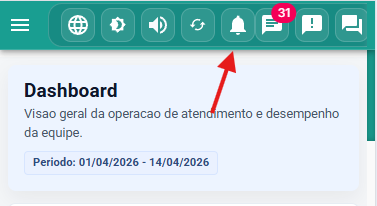
Pronto! A partir de agora, novas mensagens poderão gerar notificações diretamente na tela do seu celular.
💡Dica
Caso as notificações não apareçam, verifique se elas estão permitidas tanto no sistema quanto nas configurações do navegador e do celular.
🛠️ Solução para Problemas Comuns
Veja abaixo algumas soluções para os problemas mais comuns durante a instalação ou uso do PWA.
❌ A opção “Adicionar à Tela de Início” não aparece
No Android, utilize o navegador Google Chrome. Outros navegadores podem não exibir essa opção corretamente.
No iPhone, essa opção está disponível pelo navegador Safari.
❌ O aplicativo foi instalado, mas não recebe notificações
Verifique os seguintes pontos:
- Confirme se as notificações foram permitidas ao clicar no ícone de sino 🔔 dentro do sistema;
- Verifique se as notificações estão ativadas nas configurações do celular;
- Certifique-se de que o navegador está atualizado;
- No iPhone, as notificações Web Push funcionam apenas a partir do iOS 16.4.
❌ O aplicativo abre, mas a tela fica em branco
Caso o aplicativo abra com a tela em branco, siga as verificações abaixo:
- Confirme se a URL do sistema está correta;
- Verifique se o celular está conectado à internet;
- Atualize o navegador utilizado na instalação;
- Caso o problema continue, limpe os dados/cache do navegador e instale o PWA novamente.
❌ O ícone do aplicativo não aparece na tela inicial
No Android, verifique se o ícone foi adicionado à lista de aplicativos, também chamada de gaveta de apps.
No iPhone, verifique se existem restrições ativas em:
Ajustes > Tempo de Uso > Restrições