
Aprenda como configurar a Inteligência Artificial para melhorar e sugerir mensagens diretamente na tela de atendimento.
Essa funcionalidade ajuda o atendente a deixar as respostas mais claras, profissionais e bem escritas antes de enviar ao cliente.
📌Aviso
Para utilizar essa funcionalidade, é necessário ter uma conta ativa em um dos provedores de IA disponíveis e informar uma API Key válida. Também é necessário ter saldo disponível ou cobrança ativa na conta do provedor para que a IA consiga processar as mensagens.
⚙️ Etapa 1: Configurar o Assistente de IA
Para iniciar a configuração, acesse o menu Configurações e navegue até a opção Assistente de IA (Tela de Atendimento).
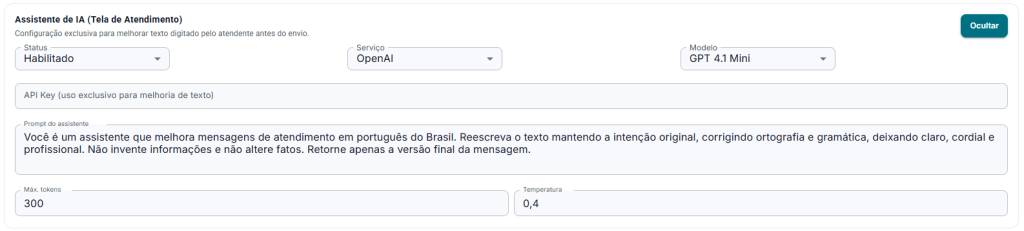
Preencha os campos necessários para configurar a IA responsável pela melhoria dos textos.
- Serviço: selecione o provedor de Inteligência Artificial que será utilizado, como OpenAI, Gemini, Groq ou DeepSeek.
- Modelo: escolha o modelo de IA responsável por analisar e melhorar as mensagens digitadas pelo atendente.
- API Key: informe a chave de API do provedor selecionado. Essa chave permite que o sistema se conecte à IA para processar e melhorar os textos.
- Prompt do assistente: defina as instruções que a IA deve seguir ao melhorar as mensagens.
Nesse campo, você pode orientar o tom da resposta, o estilo de escrita e o tipo de melhoria desejada, como deixar o texto mais profissional, claro, objetivo ou cordial. - Máx. Tokens: defina o limite máximo de tokens que a IA poderá utilizar ao gerar a melhoria do texto.
Na prática, esse campo ajuda a controlar o tamanho da resposta gerada pela IA. - Temperatura: define o nível de criatividade da IA.
Valores mais baixos geram respostas mais diretas e previsíveis. Valores mais altos permitem respostas mais variadas e criativas.
💬 Etapa 2: Usar a IA na Tela de Atendimento
Depois de configurar o assistente, o botão de melhoria de texto com IA será habilitado na tela de atendimento.

Para utilizar:
- Acesse a tela de Atendimentos.
- Abra uma conversa.
- Digite a mensagem que deseja enviar ao cliente.
- Clique no ícone de melhorar texto com IA.
- Aguarde a IA analisar e aprimorar a sua mensagem.
Após a melhoria, revise o texto antes de enviar ao cliente.
✅ Finalização
Pronto! Agora a funcionalidade de melhoria de texto com IA está configurada.
A partir de agora, os atendentes poderão utilizar a IA para melhorar mensagens diretamente na tela de atendimento, deixando as respostas mais profissionais e bem estruturadas.
💡Dica
Sempre revise a mensagem gerada pela IA antes de enviar, garantindo que ela esteja de acordo com o contexto do atendimento.