Skip to content
  • suporte@intrazap.lmdesigns.com.br
  • WhatsApp
  • Home
  • WhatsApp
  • Inteligência Artificial
  • Planos
  • FAQ
  • Afiliados
  • Revendedores
  • Home
  • WhatsApp
  • Inteligência Artificial
  • Planos
  • FAQ
  • Afiliados
  • Revendedores
Comece Já!

O Sistema

  • 📜 Termos de Uso
  • Sobre o Sistema

Changelog e Atualizações

  • 🚀Últimas Atualizações

Funcionalidades

  • 📱 PWA Celular – Android / iOS
  • Atendimento
    • ✨Melhorar Texto de Atendimento com IA
    • 🕒 Horário de Atendimento
  • Gestão
    • 👤 Usuários e Permissões
    • 🔤 Variáveis Fixas
  • Automação
    • 👋 Mensagem de Boas-Vindas
    • 📢 Campanhas
    • 📅 Agendamento de Mensagens
    • Flowbuilder
      • 🌐 Bloco HTTP Request
      • 💳Segunda Via de Boleto – ASAAS
      • 💳 Segunda Via de Boleto – SGP / TSMX
      • 🤖 Chatbot com Flowbuilder
  • WhatsApp
    • 👥 Habilitar Grupos

Integrações

  • 🎧 Transcrição de Áudio
  • 🤖 Atendimento com Inteligência Artificial

Canais Disponíveis

  • API Oficial
    • 💬 API Oficial do WhatsApp — Perguntas Frequentes
    • 📝 Como criar um template na Meta
    • 📲 Configurar API Oficial do WhatsApp — Meta
Ver categorias
  • Home
  • Guia
  • Funcionalidades
  • Automação
  • 👋 Mensagem de Boas-Vindas

👋 Mensagem de Boas-Vindas

1 min leitura

Aprenda como configurar mensagens de boas-vindas no Intrazap.


📌 Como funciona

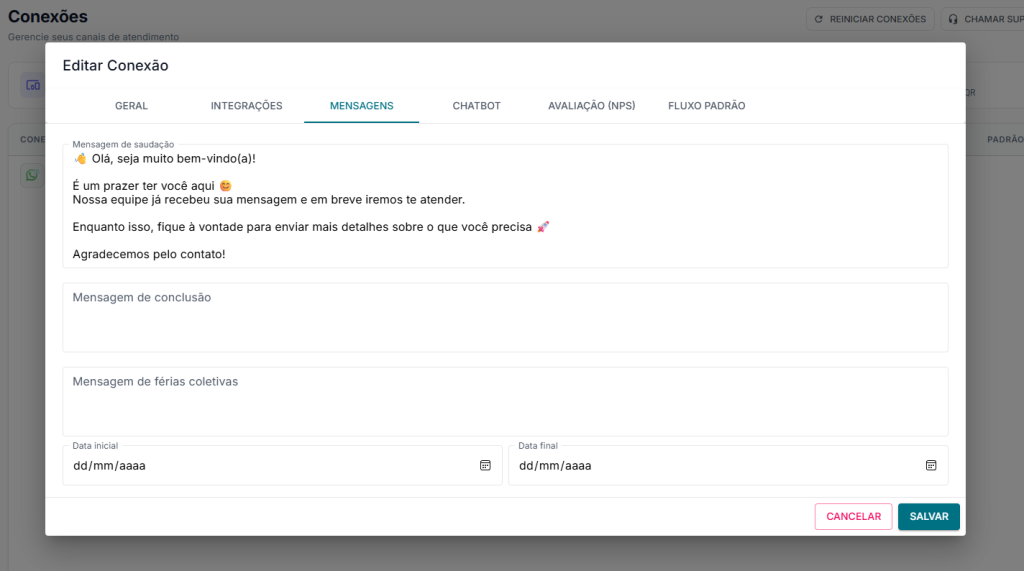
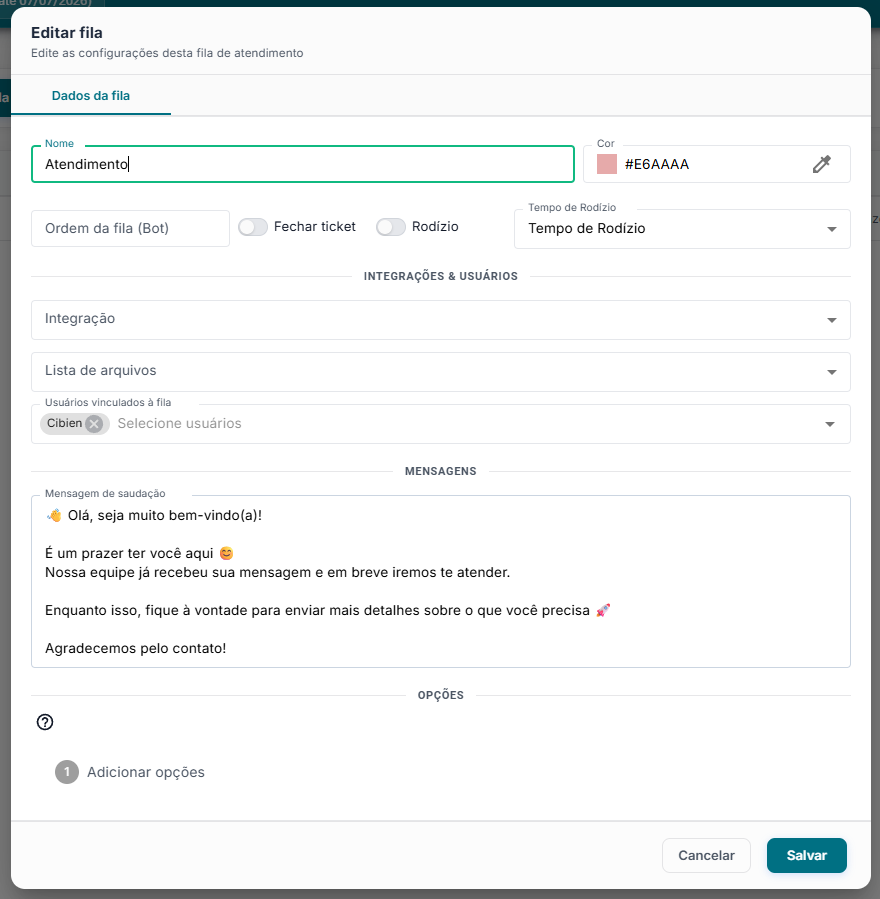
No Intrazap, é possível configurar a mensagem de boas-vindas em dois locais diferentes:

  1. Conexão: toda mensagem recebida pela conexão poderá disparar a mensagem de boas-vindas.
  2. Fila: o contato receberá a mensagem de boas-vindas ao entrar ou ser direcionado para uma fila específica.

❗​Informação
A mensagem de boas-vindas ajuda a padronizar o primeiro contato com o cliente e melhora a experiência no início do atendimento.


🔗 Mensagem de Boas-Vindas na Conexão

A mensagem configurada na Conexão será enviada quando o contato iniciar uma nova conversa pela conexão configurada.

Para configurar:

  1. Acesse o menu lateral Conexões.
  2. Localize a conexão desejada.
  3. Clique para editar a conexão.
  4. Acesse a aba Mensagens.
  5. Preencha o campo de Mensagem de saudação.
  6. Clique em Salvar.

📌Aviso
O contato só receberá essa mensagem se ainda não estiver em atendimento ou se for um novo contato.


👥 Mensagem de Boas-Vindas na Fila

A mensagem configurada na Fila será enviada quando o contato entrar ou for direcionado para aquela fila de atendimento.

Para configurar:

  1. Acesse o menu lateral Filas.
  2. Localize a fila desejada.
  3. Clique para editar a fila.
  4. Preencha o campo de Mensagem de saudação.
  5. Clique em Salvar.

💡Dica
Use uma mensagem clara e objetiva, informando que o cliente entrou na fila correta e que em breve será atendido.


✅ Finalização

Pronto! Agora você já sabe como configurar a mensagem de boas-vindas no Intrazap.

A partir dessa configuração, o sistema poderá enviar mensagens automáticas para recepcionar os contatos, seja pela conexão ou por uma fila específica.

Atualizado em 07/08/2026

Ajudou você?

  • Feliz
  • Normal
  • Triste
📅 Agendamento de Mensagens📢 Campanhas
Conteúdos da Página
  • 📌 Como funciona
  • 🔗 Mensagem de Boas-Vindas na Conexão
  • 👥 Mensagem de Boas-Vindas na Fila
  • ✅ Finalização

É uma ferramenta de atendimento/automação de WhatsApp, que responde automaticamente seus leads e clientes no WhatsApp Business, através de Inteligência Artificial ou Chatbot.

Principal

  • Home
  • WhatsApp
  • Inteligência Artificial
  • Planos
  • FAQ
  • Afiliados
  • Revendedores
  • Home
  • WhatsApp
  • Inteligência Artificial
  • Planos
  • FAQ
  • Afiliados
  • Revendedores

Suporte

  • FAQ
  • Documentação
  • Atendimento
  • FAQ
  • Documentação
  • Atendimento

Conta

  • Entrar
  • Criar Conta Grátis
  • Entrar
  • Criar Conta Grátis
Facebook Instagram Youtube Whatsapp
Copyright © 2026 Intrazap, All rights reserved. by LM Designs | Política de Privacidade | Termos de Uso
imunify-bot-check