
Neste tutorial, você aprenderá como configurar a emissão de segunda via de boleto pelo chatbot utilizando a integração com ASAAS.
Com essa funcionalidade, o cliente pode solicitar a segunda via diretamente pelo atendimento automático, sem precisar falar com um atendente.
❗Informação
A configuração é feita pelo Flowbuilder, utilizando um bloco específico para buscar cobranças em aberto no sistema ASAAS.
📑 Etapa 1: Acessar o Flowbuilder
Acesse o menu:
Flowbuilder > Fluxo de Conversa > Adicionar FluxoDentro do Flowbuilder, você poderá criar um novo fluxo de atendimento para consultar e enviar a segunda via de boleto ao cliente.
❓ Etapa 2: Criar o bloco de pergunta
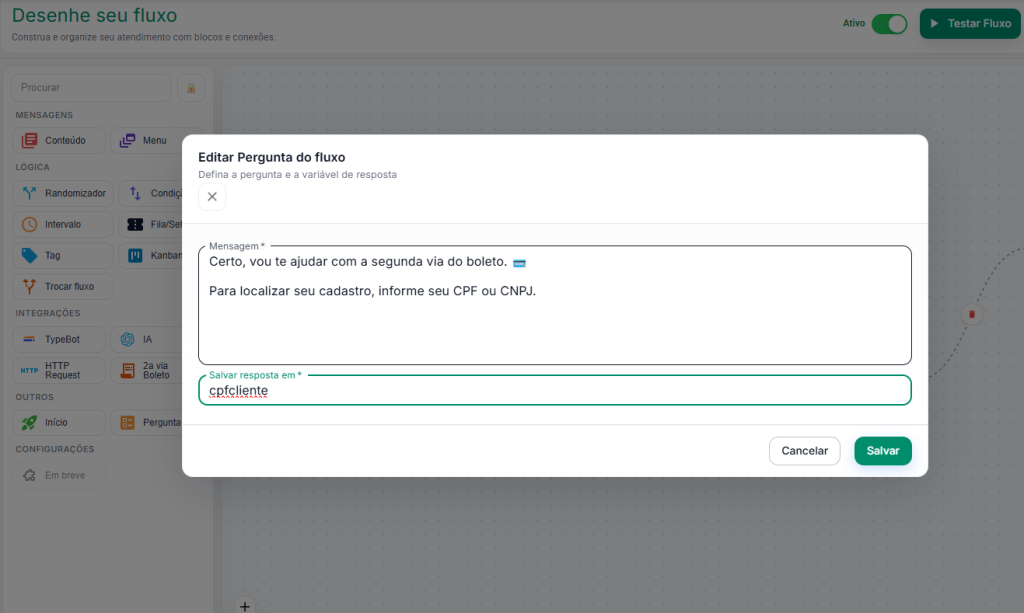
Antes de adicionar o bloco de 2ª via de boleto, é necessário criar um bloco de Pergunta.
Esse bloco será responsável por solicitar ao cliente uma informação de identificação, como CPF ou CNPJ.
No exemplo deste tutorial, utilizamos a variável:
cpfClienteEssa variável ficará salva durante o atendimento e será utilizada no bloco de segunda via de boleto.
💡Dica
Você pode escolher outro nome para a variável, mas lembre-se de usar exatamente o mesmo nome no bloco de segunda via de boleto.
🧾 Etapa 3: Criar o bloco de 2ª Via de Boleto
Agora, adicione o bloco de 2ª Via de Boleto no seu fluxo.
Dentro do bloco, selecione o provider:
ASAASEm seguida, preencha os campos conforme a explicação abaixo:
- Identificar por: escolha a forma como o cliente será localizado no sistema. Neste exemplo, utilize CPF/CNPJ. Também é possível identificar por e-mail, telefone ou código externo.
- Prefixo das variáveis: mantenha o valor padrão
billing. - Enviar boleto PDF: marque essa opção caso queira enviar também o boleto em PDF para o cliente baixar.
- Valor ou variável: informe a variável criada no bloco de pergunta. No exemplo deste tutorial, utilize:
${cpfcliente}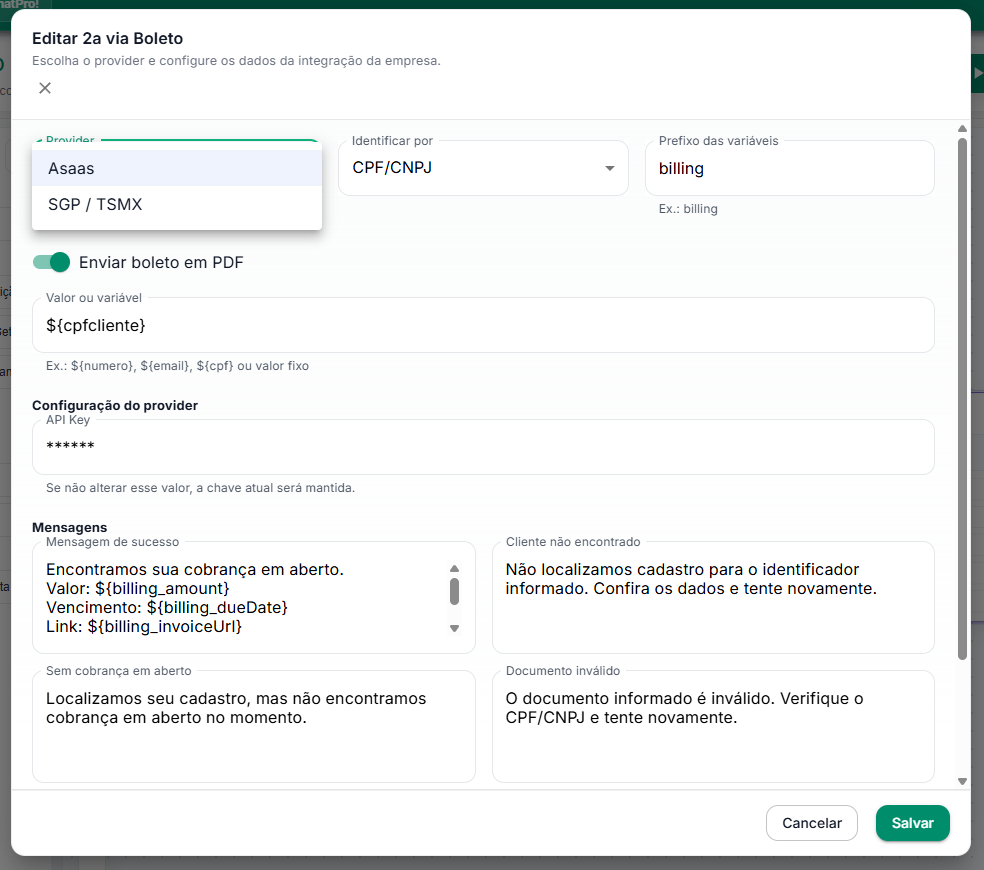
📌Aviso
A variável informada no campo Valor ou variável deve ser a mesma criada no bloco de pergunta. Caso o nome esteja diferente, o sistema não conseguirá consultar corretamente os dados do cliente.
🔐 Etapa 4: Configurar o Provider ASAAS
Após configurar o bloco no Flowbuilder, é necessário configurar o provider da integração com o sistema ASAAS.
Para isso, acesse o sistema ASAAS e navegue até a página de Chaves de API, pelo link https://www.asaas.com/customerApiAccessToken/index
Nessa tela, gere a Chave de API que será utilizada na integração.
⚙️ Etapa 5: Preencher os dados da integração
No Intrazap, preencha a Chave de API do ASAAS, no bloco 2via boleto:
- API Key: informe a chave de API gerada no ASAAS.
📌Aviso
Confira se a Chave de API foi preenchida corretamente. Caso esteja incorreta, a integração poderá retornar erro ao consultar os boletos.
💬 Etapa 6: Configurar as mensagens de retorno
Depois de preencher os dados da integração, configure as mensagens que serão enviadas ao cliente em cada situação.
O sistema já possui mensagens padrões pré-configuradas, mas você pode ajustar os textos conforme a necessidade do seu atendimento.
Configure as mensagens para os seguintes casos:
- Sucesso: mensagem enviada quando o boleto é localizado com sucesso.
- Cliente não encontrado: mensagem enviada quando o sistema não localiza nenhum cliente com os dados informados.
- Sem cobrança em aberto: mensagem enviada quando o cliente é localizado, mas não possui boletos em aberto.
- Documento inválido: mensagem enviada quando o CPF ou CNPJ informado é inválido.
- Erro na integração: mensagem enviada quando ocorre algum problema na comunicação com o sistema ASAAS.
💡Dica
Recomendamos revisar as mensagens antes de ativar o fluxo, garantindo que o cliente receba orientações claras em cada situação.
🔑 Etapa 7: Enviar chave Pix em uma mensagem separada
Além de enviar a segunda via do boleto, você também pode enviar a chave Pix em uma mensagem separada.
Essa opção facilita para o cliente copiar a chave e realizar o pagamento.
Para isso, crie um novo bloco de Conteúdo após o bloco de segunda via de boleto e utilize a variável Pix retornada pela integração.
Exemplo:
${billing.pix}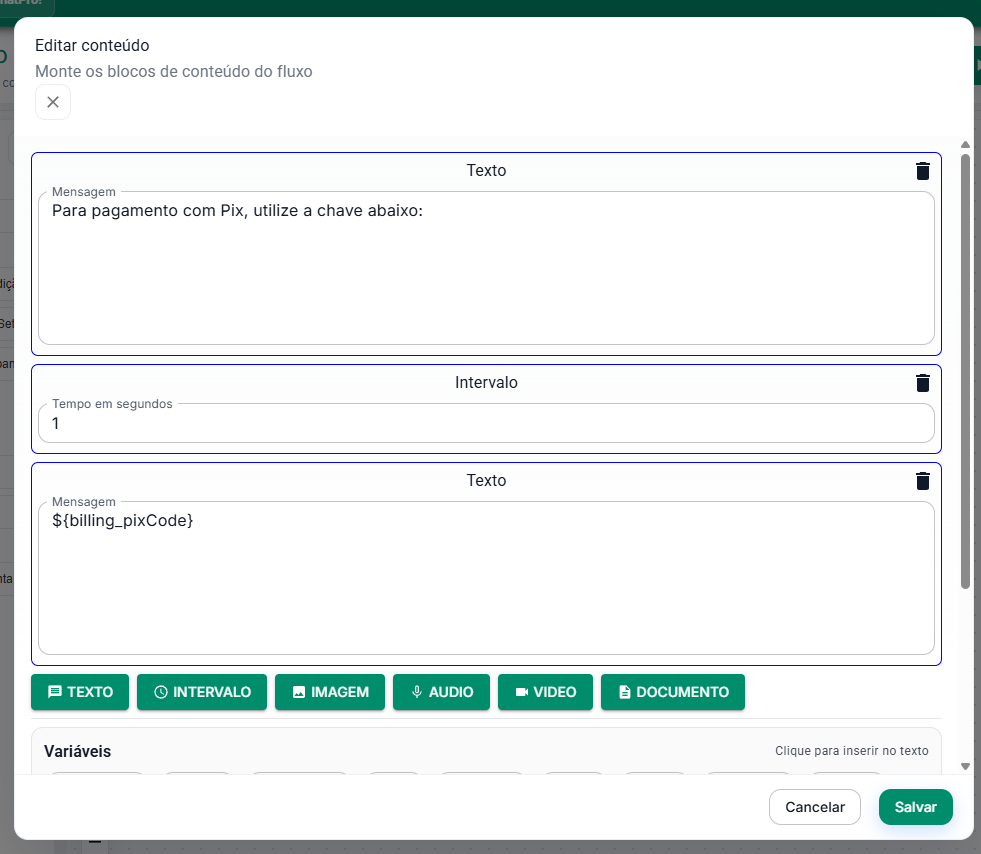
❗Informação
O prefixo billing vem do campo Prefixo das variáveis configurado no bloco de segunda via de boleto.
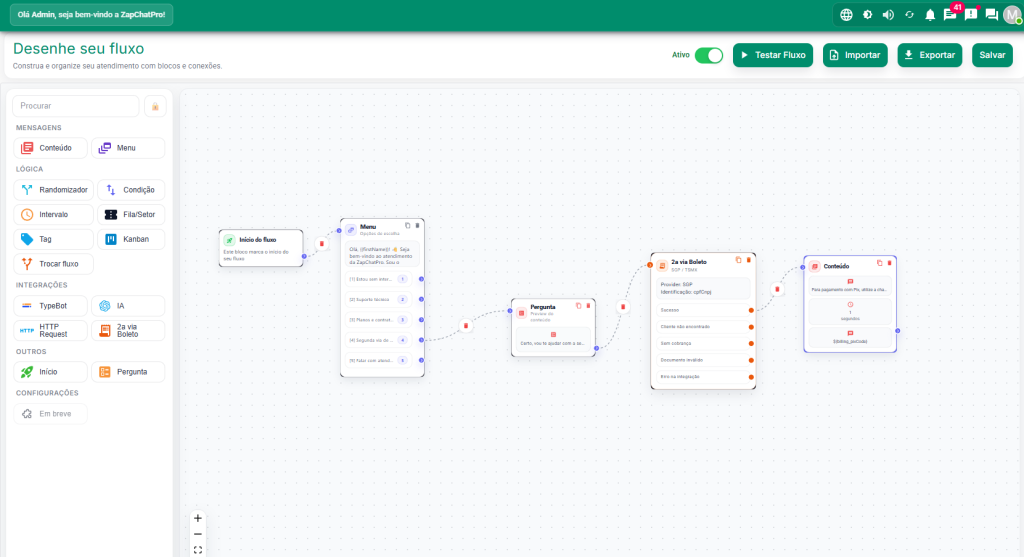
📥 Baixar fluxo de exemplo
Caso queira utilizar o fluxo do exemplo acima, baixe o arquivo pelo link abaixo:
📌Aviso
Após importar o fluxo, revise as variáveis, mensagens e configurações do provider antes de ativar em produção.
✅ Finalização
Pronto! Agora você já sabe como configurar a emissão de segunda via de boleto ASAAS pelo chatbot do Intrazap.
A partir dessa configuração, seus clientes poderão consultar boletos em aberto diretamente pelo atendimento automático, receber o boleto em PDF e, se configurado, também copiar a chave Pix para pagamento.