
Aprenda como configurar o horário de atendimento no Intrazap para definir quando a operação estará disponível e como o sistema deve se comportar fora do expediente.
Essa funcionalidade ajuda a organizar o atendimento, respeitar a rotina da equipe e automatizar mensagens para períodos fora do horário comercial.
Aviso
Quando estiver fora do horário de atendimento, automações como chatbot e atendimento por IA não serão executadas
📌 Como funciona
O horário de atendimento pode ser configurado de três formas:
- Por empresa: o horário será aplicado para toda a empresa.
- Por conexão: o horário será aplicado apenas à conexão selecionada.
- Por fila: o horário será aplicado apenas à fila selecionada.
Informação
Use a configuração por empresa quando toda a operação seguir o mesmo horário.
Use por conexão ou fila quando houver horários diferentes para canais ou equipes específicas.
⚙️ Configurando o Horário de Atendimento
Para configurar o horário de atendimento:
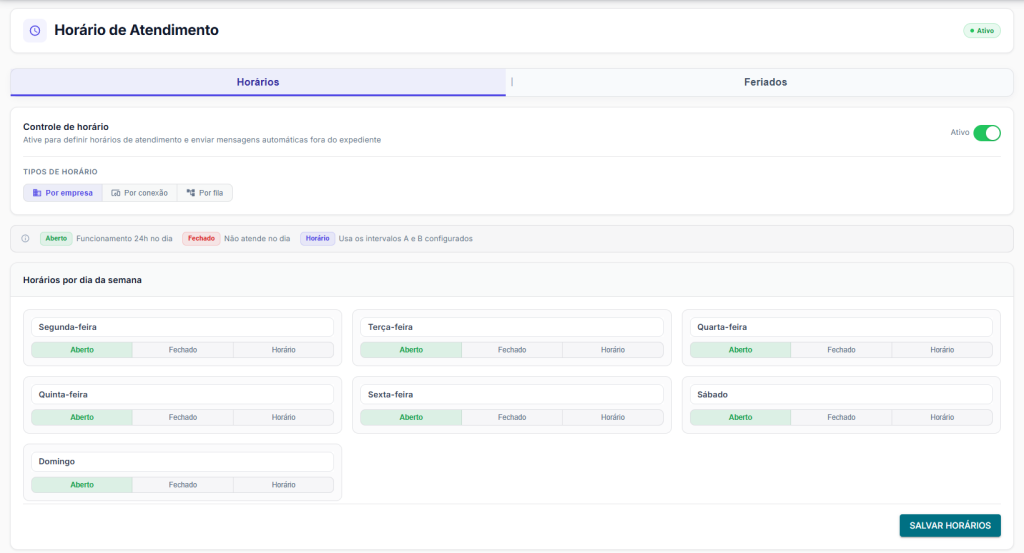
- Acesse o menu lateral Horário de Atendimento.
- Ative o controle de horário.
- Defina se deseja configurar o horário por Empresa, Conexão ou Fila.
- Configure os horários de atendimento para cada dia da semana.
- Clique em Salvar.
📅 Tipos de horário
Ao configurar os dias da semana, você poderá escolher entre três tipos de funcionamento:
| Tipo | Descrição |
|---|---|
| Aberto | Define o funcionamento como 24 horas no dia selecionado. |
| Fechado | Define que não haverá atendimento no dia selecionado. |
| Horário | Utiliza os intervalos configurados, como período A e período B. |
Dica
Utilize o tipo Horário quando a operação funcionar em períodos específicos, como manhã e tarde.
💬 Mensagem de Ausência
A Mensagem de Ausência será enviada automaticamente quando o contato entrar em contato fora do horário de atendimento configurado.
Nesse campo, informe uma mensagem clara para orientar o cliente.
Exemplo:
  Olá! Nosso atendimento está fechado no momento.

  Nosso horário de atendimento é de segunda a sexta, das 08h às 18h.

  Assim que retornarmos, daremos continuidade ao seu atendimento.
Dica
Inclua na mensagem o horário de funcionamento da empresa e informe quando o cliente poderá receber atendimento.
🧩 Feriados
Além dos horários semanais, o Intrazap também permite configurar horários específicos para feriados.
Essa opção é útil quando a empresa não realiza atendimento em datas comemorativas ou trabalha com horário reduzido.
Para configurar:
- Acesse o menu lateral Horário de Atendimento.
- Abra a aba Feriados.
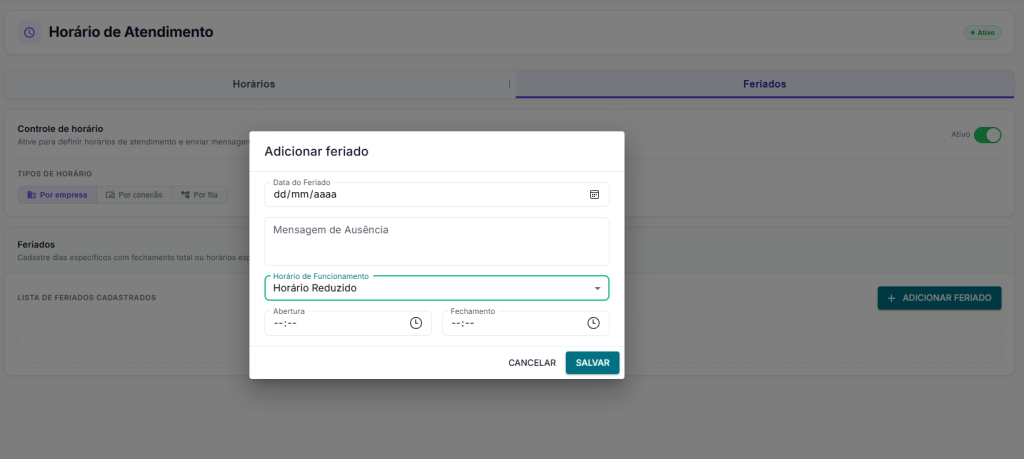
- Clique em Adicionar Feriado.
- Preencha as informações do feriado.
- Clique em Salvar.
📝 Campos do feriado
Ao adicionar um feriado, preencha os campos abaixo:
- Data: defina a data do feriado.
- Mensagem de Ausência: informe a mensagem que será enviada aos contatos durante o feriado.
- Horário de funcionamento: defina como o atendimento funcionará nessa data, podendo ser fechado, horário reduzido ou com dois períodos.
Aviso
A configuração de feriado pode alterar o funcionamento normal do horário de atendimento para a data selecionada.
✅ Finalização
Pronto! Agora você já sabe como configurar o horário de atendimento no Intrazap.
A partir dessa configuração, o sistema poderá identificar quando a operação está aberta ou fechada, enviar mensagens de ausência automaticamente e aplicar regras específicas para empresa, conexão, fila e feriados.